FAQ du chat
Certains utilisateurs ont signalé des problèmes où l’onglet Chat dans les jeux ne se charge pas. Il semble que cela soit dû à certaines applications de blocage de publicités ou de traqueurs, en particulier sur Android. Si vous utilisez l’un de ces outils et que vous ne pouvez pas charger le chat, vous devrez ajouter le domaine chat.stream-io-api.com à la liste d’autorisation, puis redémarrer StepSmash. Si vous continuez à avoir des problèmes pour charger le Chat, veuillez nous contacter dans Support afin que nous puissions vous aider
1. Modération automatique et standards de la communauté
Pour que StepSmash reste un endroit sûr et accueillant, tous les messages du chat passent par des outils de modération automatique. Ces outils aident à empêcher le harcèlement, le langage vulgaire ou explicite, ainsi que le langage à caractère sexuel d’apparaître dans les chats. Notre objectif est de faire en sorte que tout le monde se sente à l’aise pour participer à des défis avec ses amis et sa famille.
Le système de modération peut parfois signaler des messages qui n’étaient pas destinés à être nuisibles. Nous ajustons et améliorons constamment l’IA de modération en fonction de l’utilisation réelle. Si elle vous semble trop stricte ou trop permissive, nous l’ajusterons au fur et à mesure.
Si un message est bloqué, vous verrez une notification expliquant qu’il ne respectait pas nos standards de la communauté. Vous pouvez reformuler et renvoyer le message.
2. Gérer les notifications push
Vous pouvez choisir précisément quelles alertes de chat et de jeu vous souhaitez recevoir.
Modifier les préférences de notification dans les Paramètres
- Ouvrez StepSmash.
- Appuyez sur
 en haut à droite de l’écran d’accueil de StepSmash.
 - Appuyez sur Notifications.
- Activez ou désactivez l’une des options disponibles.
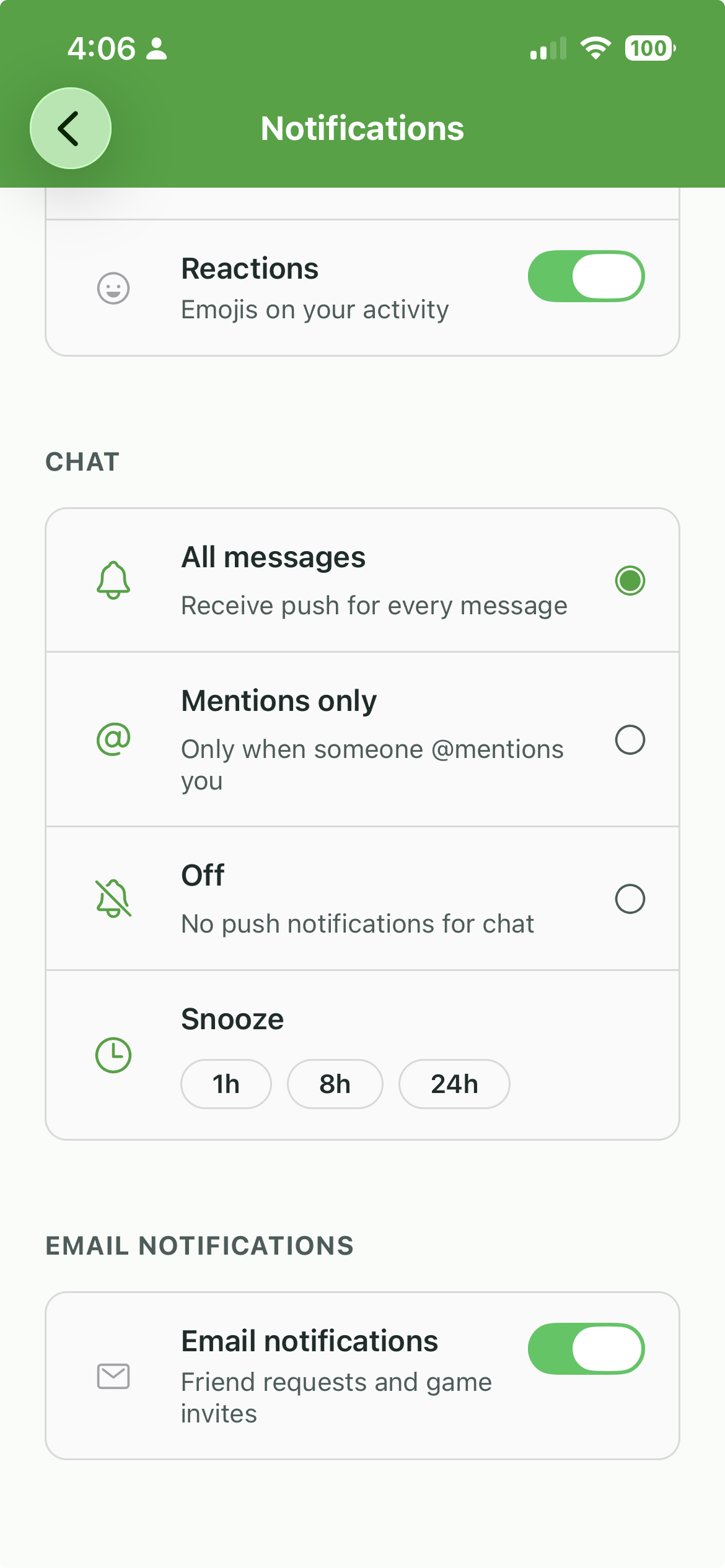
Contrôles de notification par jeu
Chaque défi privé possède son propre canal de chat, et vous pouvez gérer les notifications pour ce jeu individuellement.
- Ouvrez le défi.
- Appuyez sur l’onglet Chat.
- Appuyez sur
 en haut du chat.
 - Choisissez si vous voulez toutes les messages, les mentions uniquement, ou aucune notification pour ce jeu.

3. Mettre un utilisateur en sourdine
Si vous préférez ne pas recevoir de messages de chat d’un joueur spécifique, vous pouvez le mettre en sourdine à tout moment. Mettre un utilisateur en sourdine empêche ses messages et notifications d’apparaître pour vous, mais ne le retire pas de votre défi.
Comment mettre quelqu’un en sourdine
- Ouvrez le chat dans votre défi privé.
- Appuyez sur la photo de profil de l’utilisateur que vous souhaitez mettre en sourdine.
- Choisissez Mettre l’utilisateur en sourdine .

4. Afficher votre liste d’utilisateurs mis en sourdine
Vous pouvez consulter ou réactiver (enlever la sourdine) toute personne que vous avez mise en sourdine.
Comment trouver votre liste des utilisateurs mis en sourdine
- Appuyez sur en haut à droite de l’écran d’accueil de StepSmash.
- Appuyez sur Confidentialité.
- Appuyez sur Utilisateurs mis en sourdine pour voir la liste complète.

Réactiver un utilisateur (enlever la sourdine)
- Ouvrez Utilisateurs mis en sourdine.
- Appuyez sur l’utilisateur dont vous souhaitez enlever la sourdine.
- Sélectionnez Enlever la sourdine.

5. Signaler un message
Si vous voyez quelque chose d’inapproprié ou de dangereux, vous pouvez signaler un message directement à l’équipe StepSmash.
Comment signaler un message
- Appuyez longuement sur le message que vous souhaitez signaler.
- Choisissez Signaler le message .
- À l’invite suivante, appuyez sur le bouton Signaler.
- Un membre de notre équipe examinera le signalement.


Besoin d’aide supplémentaire ?
Si vous avez des questions ou rencontrez des difficultés avec les notifications, les paramètres de chat ou les contrôles de sécurité, n’hésitez pas à lancer un fil de discussion dans Support
Nous sommes toujours là pour vous aider !