Întrebări frecvente despre Chat
Unii utilizatori au raportat probleme în care fila Chat din jocuri nu se încarcă. Se pare că acest lucru se datorează anumitor aplicații de blocare a reclamelor sau a trackerelor, în special pe Android. Dacă folosești unul dintre aceste instrumente și nu poți încărca chatul, va trebui să adaugi pe lista de permisiuni domeniul chat.stream-io-api.com și apoi să repornești StepSmash. Dacă întâmpini în continuare probleme la încărcarea Chatului, te rugăm să ne contactezi în Support ca să te putem ajuta
1. Moderare automată și standarde ale comunității
Pentru ca StepSmash să rămână un loc sigur și primitor, toate mesajele din chat trec prin instrumente de moderare automată. Aceste instrumente ajută la prevenirea hărțuirii, a limbajului vulgar sau explicit și a limbajului sexual din chat. Scopul nostru este să ne asigurăm că toată lumea se simte confortabil participând la provocări alături de prieteni și familie.
Sistemul de moderare poate semnala ocazional mesaje care nu au fost menite să fie dăunătoare. Ajustăm și îmbunătățim constant AI-ul de moderare pe baza utilizării din lumea reală. Dacă ți se pare vreodată prea strict sau prea permisiv, îl vom ajusta pe parcurs.
Dacă un mesaj este blocat, vei vedea o notificare care explică faptul că nu a respectat standardele comunității. Îl poți reformula și trimite din nou mesajul.
2. Gestionarea notificărilor push
Poți alege exact ce alerte de chat și de joc dorești să primești.
Schimbă preferințele de notificări în Setări
- Deschide StepSmash.
- Atinge
 în colțul din dreapta sus al ecranului principal StepSmash.
 - Atinge Notificări.
- Activează sau dezactivează oricare dintre opțiunile disponibile.
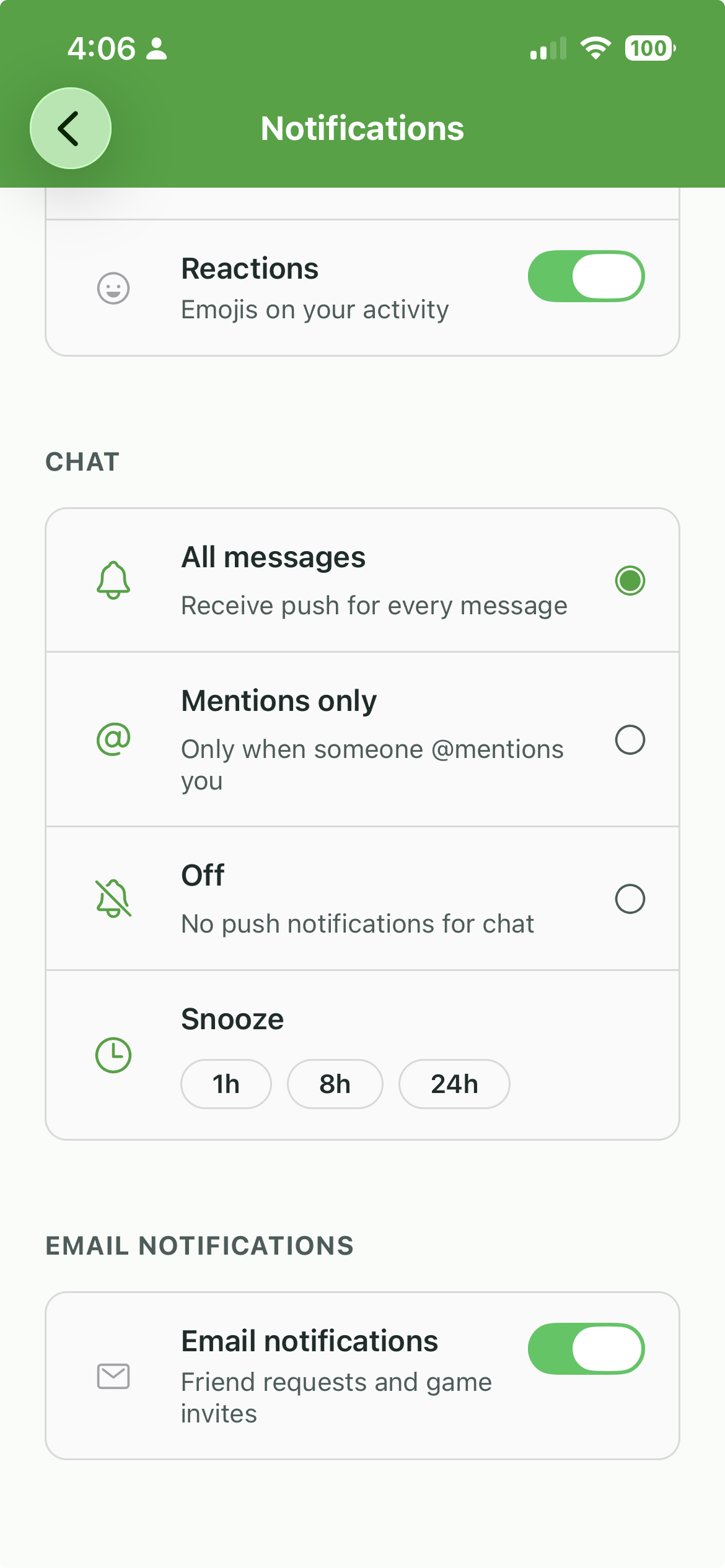
Controale de notificări per joc
Fiecare provocare privată are propriul canal de chat, iar tu poți gestiona notificările pentru acel joc individual.
- Deschide provocarea.
- Atinge fila Chat.
- Atinge
 în partea de sus a chatului.
 - Alege dacă vrei toate mesajele, doar mențiuni sau nicio notificare pentru acest joc.

3. Dezactivarea (mute) unui utilizator
Dacă preferi să nu primești mesaje de chat de la un anumit jucător, îl poți dezactiva (mute) oricând. Dezactivarea (mute) unui utilizator oprește afișarea mesajelor și notificărilor lui pentru tine, dar nu îl elimină din provocarea ta.
Cum dezactivezi (mute) pe cineva
- Deschide chatul din provocarea ta privată.
- Atinge fotografia de profil a utilizatorului pe care vrei să îl dezactivezi (mute).
- Alege Dezactivează utilizatorul (Mute User) .

4. Vizualizarea listei tale de utilizatori dezactivați (mute)
Poți revedea sau reactiva (unmute) pe oricine ai dezactivat (mute).
Cum găsești lista ta de utilizatori dezactivați (mute)
- Atinge în colțul din dreapta sus al ecranului principal StepSmash.
- Atinge Confidențialitate.
- Atinge Utilizatori dezactivați (Muted Users) pentru a vedea lista completă.

Reactivează (unmute) un utilizator
- Deschide Utilizatori dezactivați (Muted Users).
- Atinge utilizatorul pe care vrei să îl reactivezi (unmute).
- Selectează Reactivează (Unmute).

5. Raportarea unui mesaj
Dacă vezi ceva nepotrivit sau nesigur, poți raporta un mesaj direct către echipa StepSmash.
Cum raportezi un mesaj
- Atinge și ține apăsat mesajul pe care vrei să îl raportezi.
- Alege Semnalează mesajul (Flag Message) .
- În fereastra următoare, atinge butonul Semnalează (Flag).
- Cineva din echipa noastră va revizui raportul.


Ai nevoie de mai mult ajutor?
Dacă ai întrebări sau întâmpini probleme cu notificările, setările chatului sau controalele de siguranță, nu ezita să începi un thread în Support
Suntem mereu aici să ajutăm!