Chat FAQ
Sommige gebruikers hebben problemen gemeld waarbij het tabblad Chat in games niet laadt. Het lijkt erop dat dit komt door bepaalde ad-blocker- of tracker-blocking-apps, met name op Android. Als je een van deze tools gebruikt en chat niet kunt laden, moet je het domein chat.stream-io-api.com op de allowlist zetten en daarna StepSmash opnieuw starten. Als je problemen blijft houden met het laden van Chat, neem dan contact op in Support zodat we kunnen helpen
1. Automatische moderatie en communityrichtlijnen
Om StepSmash een veilige en gastvrije plek te houden, gaan alle chatberichten door automatische moderatietools. Deze tools helpen voorkomen dat intimidatie, grof of expliciet taalgebruik en seksuele taal in chats verschijnen. Ons doel is ervoor te zorgen dat iedereen zich prettig voelt om mee te doen aan uitdagingen met vrienden en familie.
Het moderatiesysteem kan af en toe berichten markeren die niet bedoeld waren om schadelijk te zijn. We stemmen de moderatie-AI voortdurend af en verbeteren deze op basis van gebruik in de echte wereld. Als het ooit te streng of te soepel aanvoelt, passen we het gaandeweg aan.
Als een bericht wordt geblokkeerd, zie je een melding waarin wordt uitgelegd dat het niet voldeed aan onze communityrichtlijnen. Je kunt het anders formuleren en het bericht opnieuw verzenden.
2. Pushmeldingen beheren
Je kunt precies kiezen welke chat- en gamewaarschuwingen je wilt ontvangen.
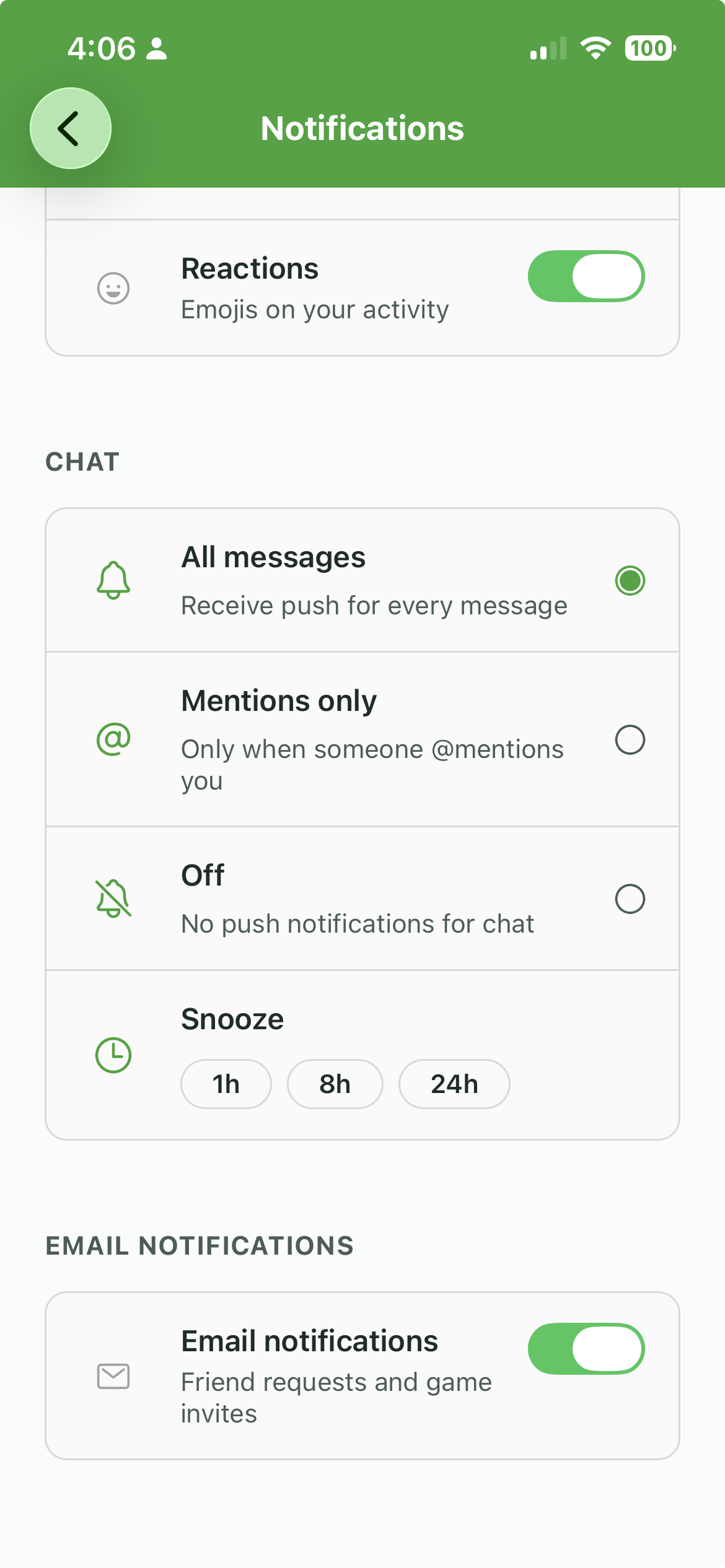
Meldingsvoorkeuren wijzigen in Instellingen
- Open StepSmash.
- Tik op de
 rechtsboven op het StepSmash-startscherm.
 - Tik op Meldingen.
- Zet een van de beschikbare opties aan of uit.
Meldingsinstellingen per game
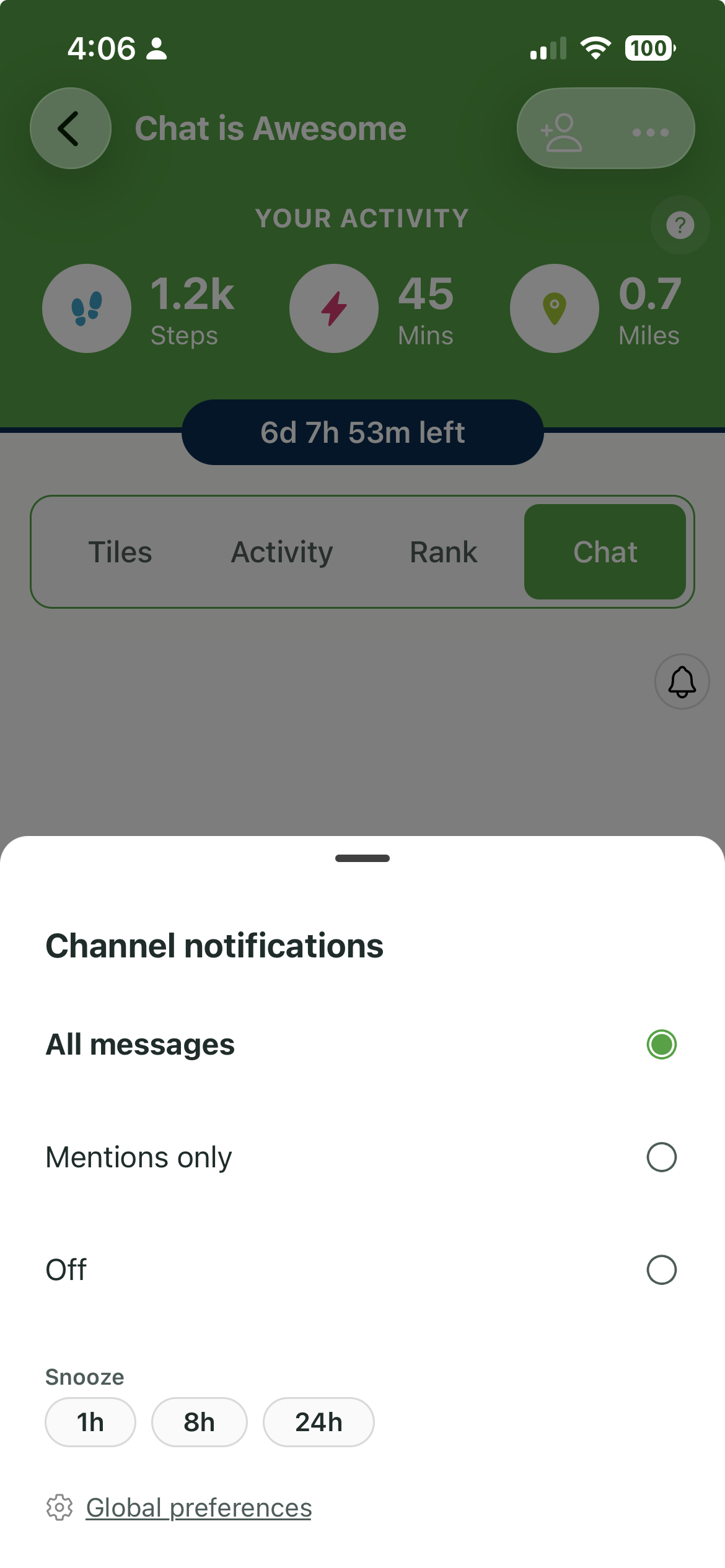
Elke privé-uitdaging heeft een eigen chatkanaal en je kunt meldingen voor die game afzonderlijk beheren.
- Open de uitdaging.
- Tik op het tabblad Chat.
- Tik op de
 bovenaan de chat.
 - Kies of je alle berichten, alleen vermeldingen of geen meldingen voor deze game wilt.
3. Een gebruiker dempen
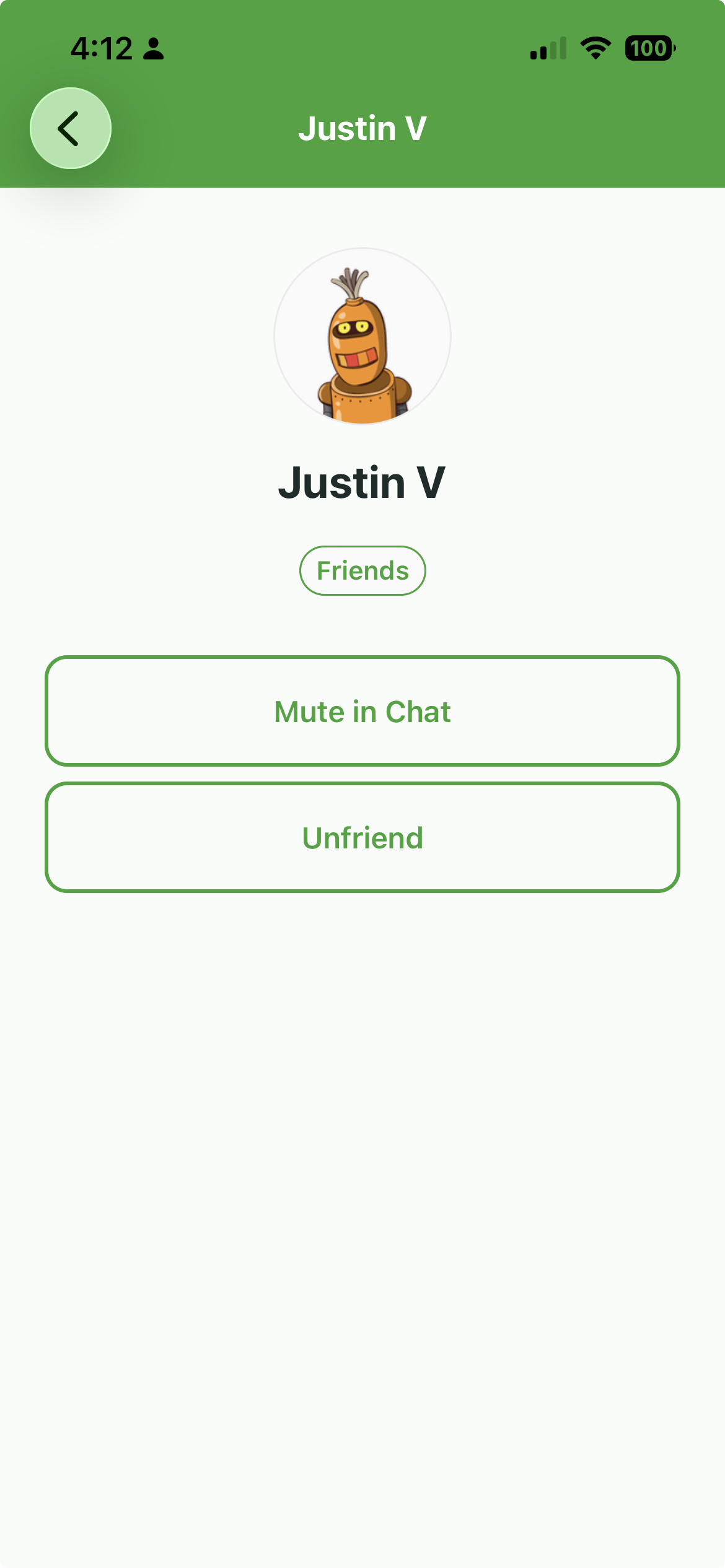
Als je liever geen chatberichten van een specifieke speler ontvangt, kun je diegene op elk moment dempen. Het dempen van een gebruiker zorgt ervoor dat hun berichten en meldingen niet meer bij jou verschijnen, maar het verwijdert hen niet uit je uitdaging.
Zo demp je iemand
- Open de chat in je privé-uitdaging.
- Tik op de profielfoto van de gebruiker die je wilt dempen.
- Kies Gebruiker dempen .
4. Je lijst met gedempte gebruikers bekijken
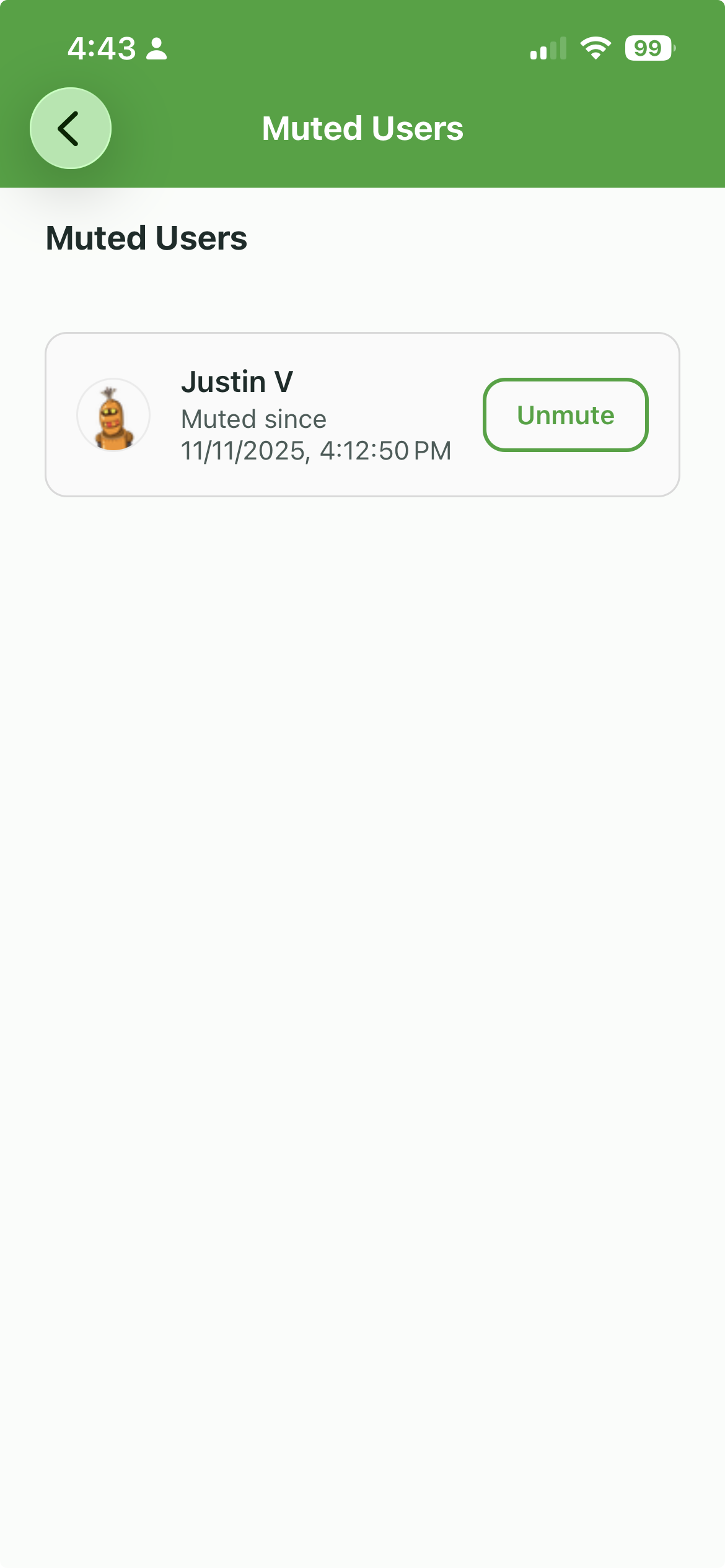
Je kunt iedereen die je hebt gedempt bekijken of weer dempen opheffen.
Zo vind je je gedempte lijst
- Tik op de rechtsboven op het StepSmash-startscherm.
- Tik op Privacy.
- Tik op Gedempte gebruikers om de volledige lijst te zien.
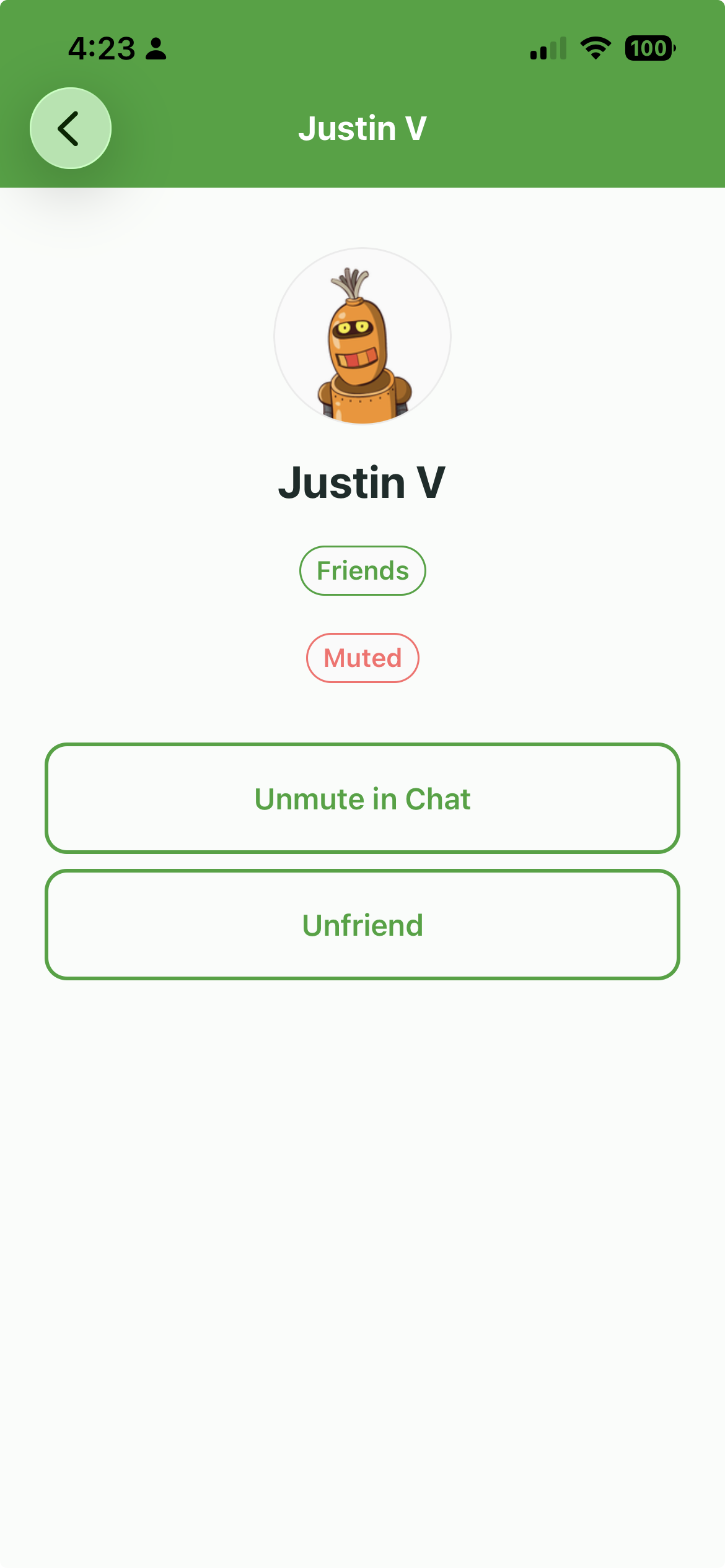
Dempen opheffen bij een gebruiker
- Open Gedempte gebruikers.
- Tik op de gebruiker bij wie je het dempen wilt opheffen.
- Selecteer Dempen opheffen.
5. Een bericht rapporteren
Als je iets ongepast of onveiligs ziet, kun je een bericht direct bij het StepSmash-team rapporteren.
Zo rapporteer je een bericht
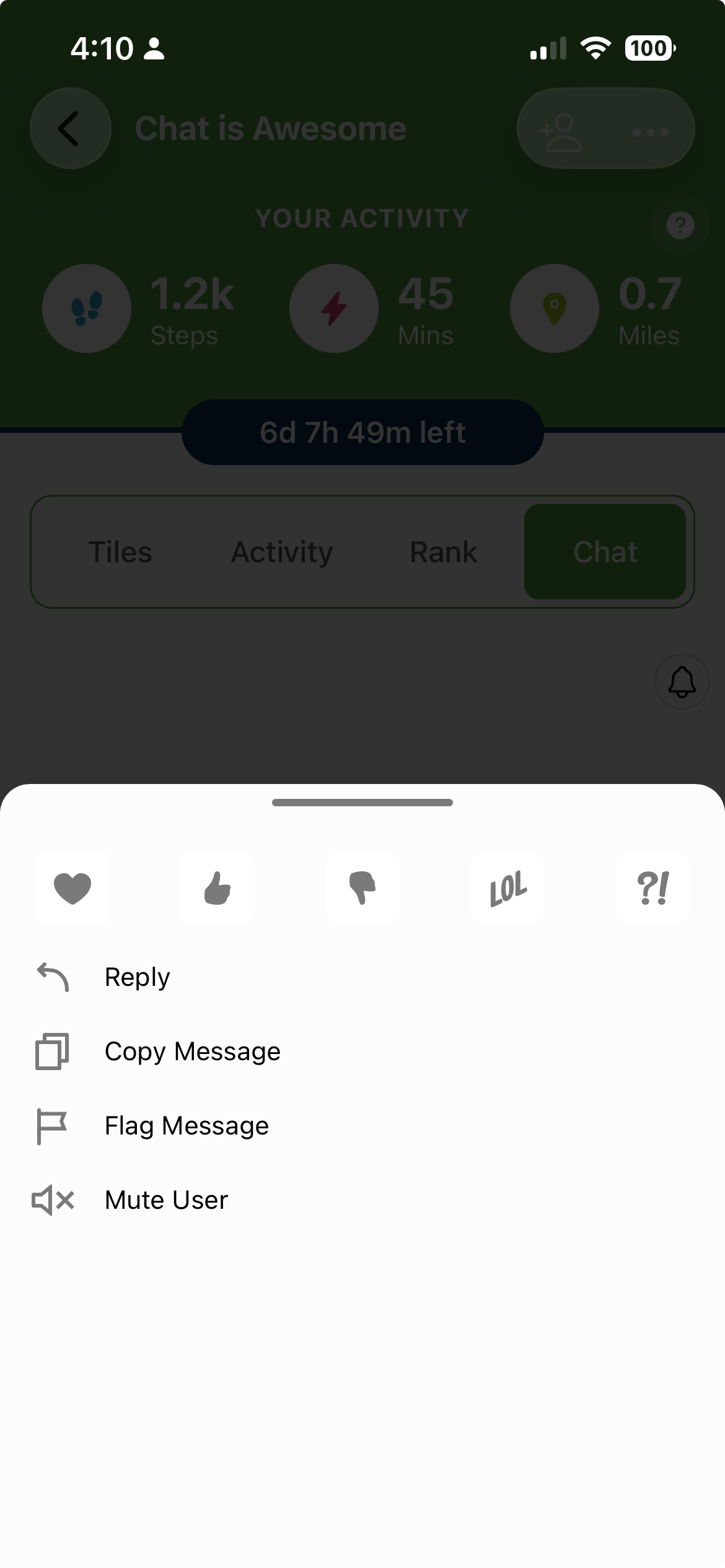
- Tik en houd het bericht dat je wilt rapporteren ingedrukt.
- Kies Bericht markeren .
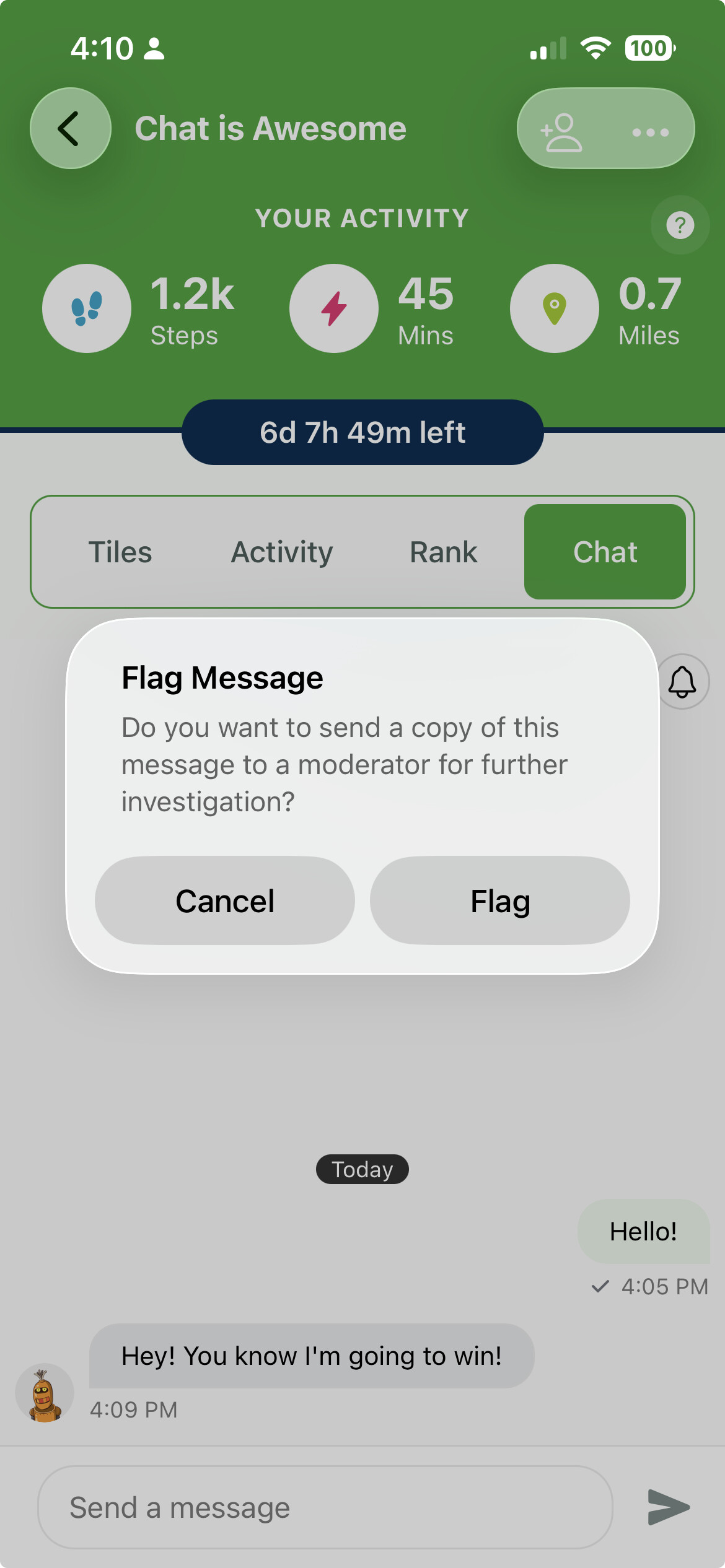
- Tik in de volgende prompt op de knop Markeren.
- Iemand van ons team zal de melding beoordelen.
Meer hulp nodig?
Als je vragen hebt of ergens tegenaan loopt met meldingen, chatinstellingen of veiligheidsopties, start dan gerust een thread in Support
We zijn er altijd om te helpen!