Preguntas frecuentes del chat
Algunos usuarios han reportado problemas en los que la pestaña Chat en los juegos no carga. Parece que esto se debe a ciertas apps bloqueadoras de anuncios o de rastreadores, especialmente en Android. Si estás usando una de estas herramientas y no puedes cargar el chat, tendrás que añadir a la lista de permitidos el dominio chat.stream-io-api.com y luego reiniciar StepSmash. Si sigues teniendo problemas para cargar el Chat, por favor contáctanos en Support para que podamos ayudarte
1. Moderación automática y estándares de la comunidad
Para mantener StepSmash como un lugar seguro y acogedor, todos los mensajes del chat pasan por herramientas de moderación automática. Estas herramientas ayudan a evitar que el acoso, el lenguaje vulgar o explícito y el lenguaje sexual aparezcan en los chats. Nuestro objetivo es asegurarnos de que todos se sientan cómodos participando en desafíos con amigos y familia.
El sistema de moderación puede ocasionalmente marcar mensajes que no pretendían ser dañinos. Estamos ajustando y mejorando constantemente la IA de moderación basándonos en el uso en el mundo real. Si alguna vez se siente demasiado estricta o demasiado permisiva, la ajustaremos sobre la marcha.
Si un mensaje se bloquea, verás una notificación explicando que no cumplió con nuestros estándares de la comunidad. Puedes reformularlo y enviar el mensaje de nuevo.
2. Gestionar las notificaciones push
Puedes elegir exactamente qué alertas de chat y de juego quieres recibir.
Cambiar las preferencias de notificaciones en Ajustes
- Abre StepSmash.
- Toca el
 en la parte superior derecha de la pantalla de inicio de StepSmash.
 - Toca Notificaciones.
- Activa o desactiva cualquiera de las opciones disponibles.
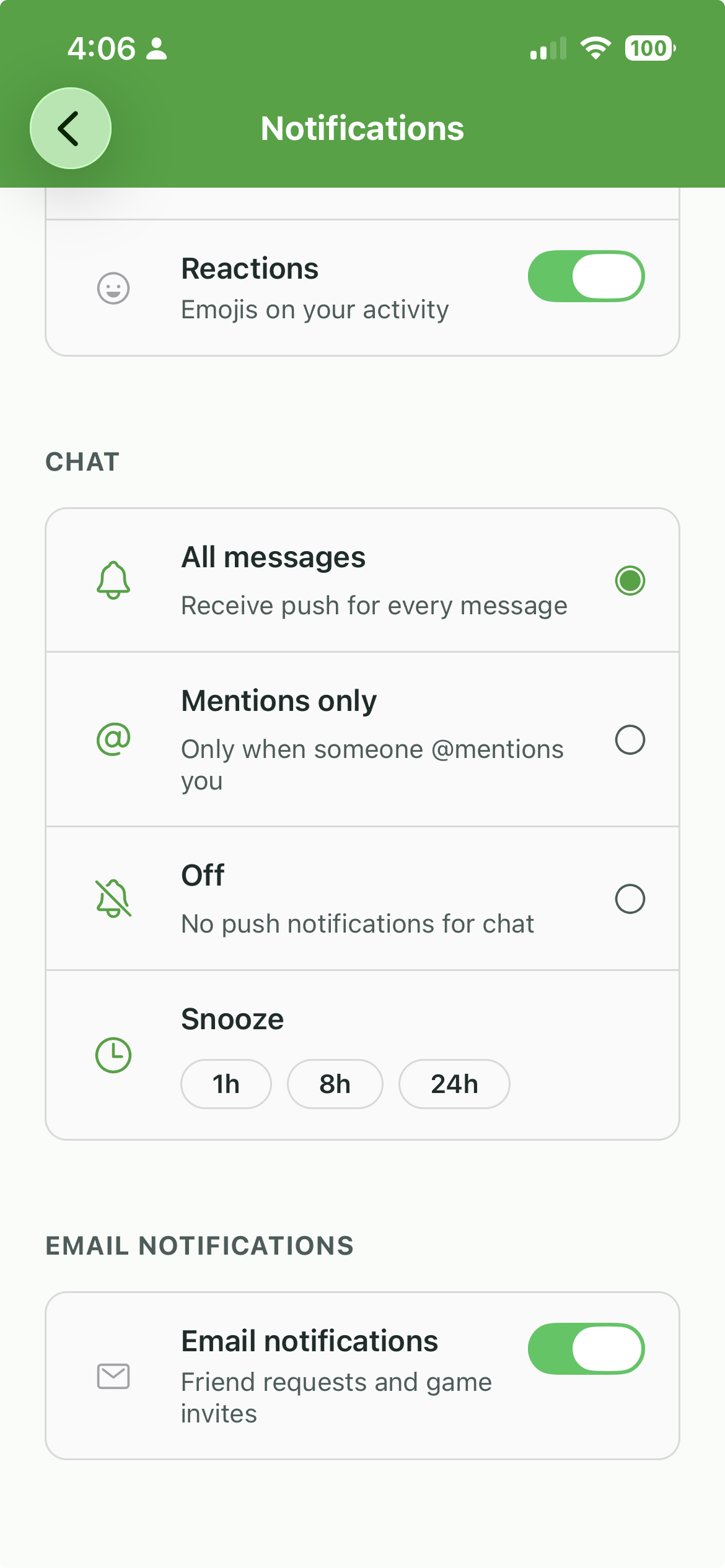
Controles de notificaciones por juego
Cada desafío privado tiene su propio canal de chat, y puedes gestionar las notificaciones de ese juego de forma individual.
- Abre el desafío.
- Toca la pestaña Chat.
- Toca el
 en la parte superior del chat.
 - Elige si quieres todas las notificaciones, solo menciones o ninguna notificación para este juego.

3. Silenciar a un usuario
Si prefieres no recibir mensajes de chat de un jugador específico, puedes silenciarlo en cualquier momento. Silenciar a un usuario evita que sus mensajes y notificaciones te aparezcan, pero no lo elimina de tu desafío.
Cómo silenciar a alguien
- Abre el chat en tu desafío privado.
- Toca la foto de perfil del usuario que quieres silenciar.
- Elige Silenciar usuario .

4. Ver tu lista de usuarios silenciados
Puedes revisar o reactivar a cualquiera que hayas silenciado.
Cómo encontrar tu lista de silenciados
- Toca el en la parte superior derecha de la pantalla de inicio de StepSmash.
- Toca Privacidad.
- Toca Usuarios silenciados para ver la lista completa.

Reactivar a un usuario
- Abre Usuarios silenciados.
- Toca el usuario al que quieres reactivar.
- Selecciona Reactivar.

5. Reportar un mensaje
Si ves algo inapropiado o inseguro, puedes reportar un mensaje directamente al equipo de StepSmash.
Cómo reportar un mensaje
- Mantén pulsado el mensaje que quieres reportar.
- Elige Marcar mensaje .
- En el siguiente aviso, toca el botón Marcar.
- Alguien de nuestro equipo revisará el reporte.


¿Necesitas más ayuda?
Si tienes preguntas o te encuentras con algún problema con las notificaciones, la configuración del chat o los controles de seguridad, no dudes en iniciar un hilo en Support
¡Siempre estamos aquí para ayudar!