Chat-FAQ
Einige Nutzer haben Probleme gemeldet, bei denen der Chat-Tab in Spielen nicht lädt. Es scheint, dass dies an bestimmten Ad-Blockern oder Tracker-Blocking-Apps liegt, insbesondere auf Android. Wenn du eines dieser Tools verwendest und den Chat nicht laden kannst, musst du die Domain chat.stream-io-api.com auf die Allowlist setzen und StepSmash anschließend neu starten. Wenn du weiterhin Probleme beim Laden des Chats hast, melde dich bitte in Support, damit wir helfen können
1. Automatische Moderation und Community-Standards
Damit StepSmash ein sicherer und einladender Ort bleibt, werden alle Chat-Nachrichten durch automatische Moderationstools geprüft. Diese Tools helfen dabei, Belästigung, vulgäre oder explizite Sprache sowie sexuelle Sprache in Chats zu verhindern. Unser Ziel ist es, sicherzustellen, dass sich alle wohlfühlen, an Challenges mit Freunden und Familie teilzunehmen.
Das Moderationssystem kann gelegentlich Nachrichten markieren, die nicht als schädlich gemeint waren. Wir optimieren und verbessern die Moderations-KI fortlaufend auf Basis der Nutzung in der Praxis. Wenn sie sich einmal zu streng oder zu nachsichtig anfühlt, passen wir sie im Laufe der Zeit an.
Wenn eine Nachricht blockiert wird, siehst du eine Benachrichtigung, die erklärt, dass sie unsere Community-Standards nicht erfüllt hat. Du kannst sie umformulieren und erneut senden.
2. Push-Benachrichtigungen verwalten
Du kannst genau auswählen, welche Chat- und Spielbenachrichtigungen du erhalten möchtest.
Benachrichtigungseinstellungen in den Einstellungen ändern
- Öffne StepSmash.
- Tippe auf das
 oben rechts auf dem StepSmash-Startbildschirm.
 - Tippe auf Benachrichtigungen.
- Schalte eine der verfügbaren Optionen ein oder aus.
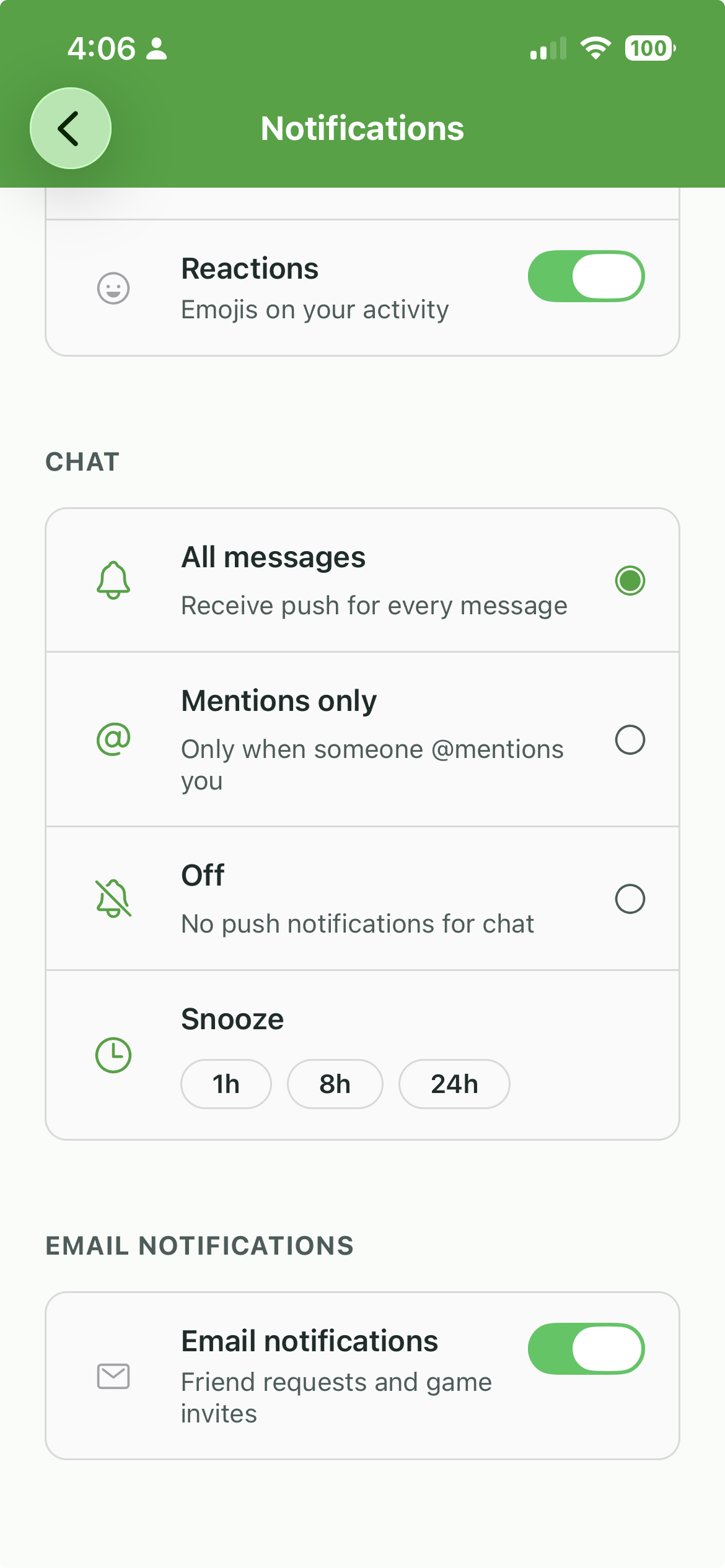
Benachrichtigungssteuerung pro Spiel
Jede private Challenge hat ihren eigenen Chat-Kanal, und du kannst die Benachrichtigungen für dieses Spiel individuell verwalten.
- Öffne die Challenge.
- Tippe auf den Tab Chat.
- Tippe oben im Chat auf das
 .
. - Wähle, ob du alle Nachrichten, nur Erwähnungen oder keine Benachrichtigungen für dieses Spiel erhalten möchtest.

3. Einen Nutzer stummschalten
Wenn du keine Chat-Nachrichten von einem bestimmten Spieler erhalten möchtest, kannst du ihn jederzeit stummschalten. Das Stummschalten eines Nutzers verhindert, dass dessen Nachrichten und Benachrichtigungen bei dir angezeigt werden, entfernt ihn aber nicht aus deiner Challenge.
So stummst du jemanden
- Öffne den Chat in deiner privaten Challenge.
- Tippe auf das Profilfoto des Nutzers, den du stummschalten möchtest.
- Wähle Nutzer stummschalten .

4. Deine Liste stummgeschalteter Nutzer ansehen
Du kannst alle stummgeschalteten Personen überprüfen oder die Stummschaltung aufheben.
So findest du deine Stummschaltungs-Liste
- Tippe auf das oben rechts auf dem StepSmash-Startbildschirm.
- Tippe auf Datenschutz.
- Tippe auf Stummgeschaltete Nutzer, um die vollständige Liste zu sehen.

Stummschaltung eines Nutzers aufheben
- Öffne Stummgeschaltete Nutzer.
- Tippe auf den Nutzer, dessen Stummschaltung du aufheben möchtest.
- Wähle Stummschaltung aufheben.

5. Eine Nachricht melden
Wenn du etwas Unangemessenes oder Unsicheres siehst, kannst du eine Nachricht direkt an das StepSmash-Team melden.
So meldest du eine Nachricht
- Tippe und halte die Nachricht, die du melden möchtest.
- Wähle Nachricht markieren .
- Tippe in der folgenden Abfrage auf die Schaltfläche Markieren.
- Jemand aus unserem Team wird die Meldung prüfen.


Brauchst du mehr Hilfe?
Wenn du Fragen hast oder Probleme mit Benachrichtigungen, Chat-Einstellungen oder Sicherheitsfunktionen auftreten, starte gerne einen Thread in Support
Wir sind immer für dich da!